Extension Claude Desktop
Installez HOLCO dans Claude Desktop
Votre copilote de révision, branché sur vos outils et vos données métier, en lecture seule. Téléchargez, collez votre clé, et laissez HOLCO vous guider pour le reste.
Télécharger l'extension holco.mcpb · Mac et WindowsCompatible Claude Desktop (Mac et Windows). Rien à installer d'autre.
En 4 étapes
Téléchargez l'extension
Cliquez sur Télécharger l'extension ci-dessus. Vous obtenez un fichier holco.mcpb.
Installez l'extension dans Claude Desktop
Le plus simple : double-cliquez le fichier holco.mcpb. Claude Desktop propose de l'installer, cliquez Installer. L'extension « HOLCO » apparaît dans vos extensions.
Sans double-cliquer (méthode recommandée sous Windows)
Si le double-clic n'ouvre pas Claude Desktop, installez l'extension directement depuis les menus de l'application :
- Ouvrez Claude Desktop, puis ses Réglages (Settings). Sous Windows : menu
☰en haut à gauche puis Réglages, ou le raccourciCtrl+,. Sous Mac : menu Claude puis Réglages, ou⌘+,. - Ouvrez l'onglet Extensions.
- Cliquez sur Réglages avancés (Advanced settings), section Développeur d'extensions (Extension Developer).
- Cliquez sur Installer une extension… (Install Extension…), sélectionnez votre fichier
holco.mcpb, puis suivez les invites.
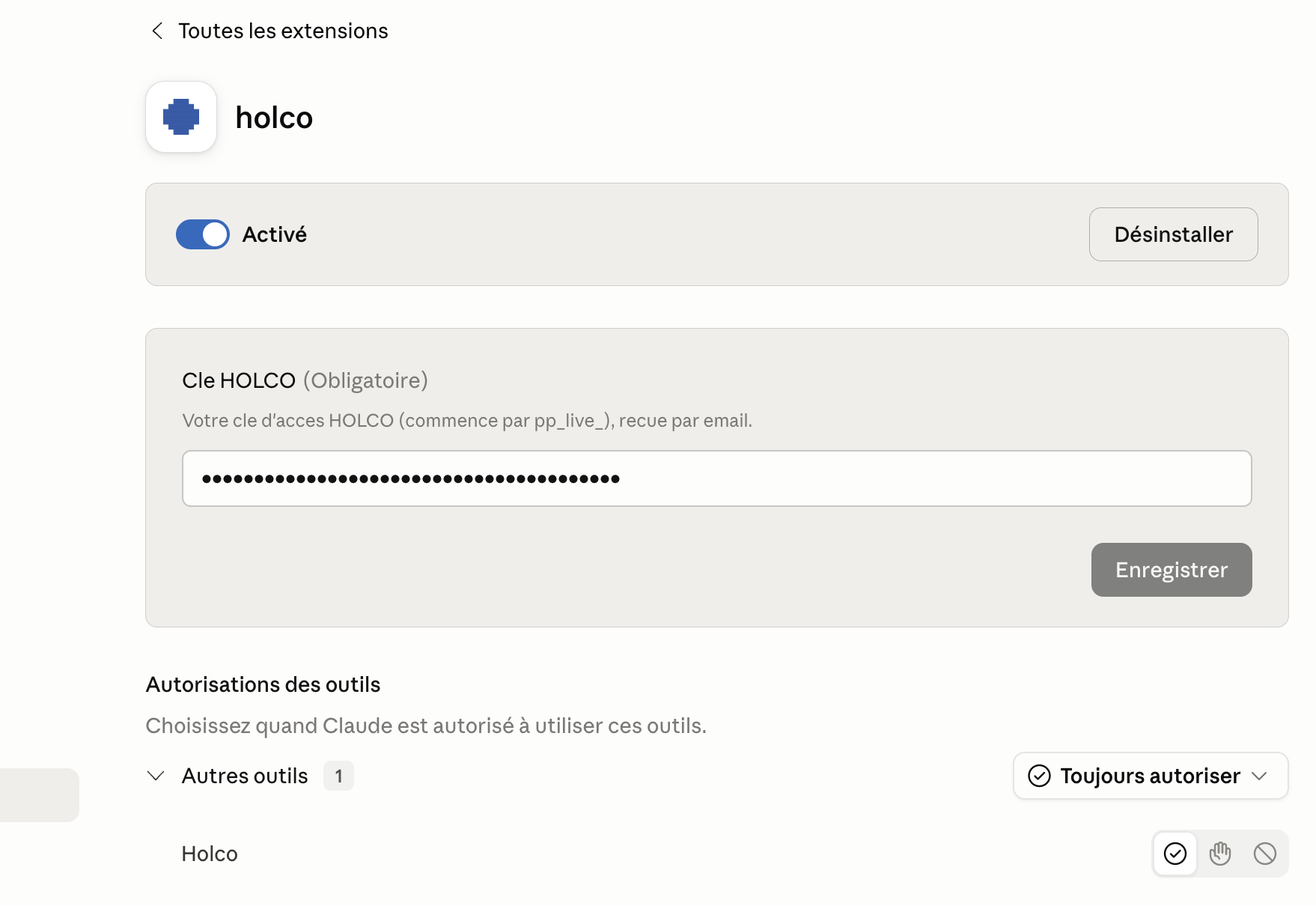
Collez votre clé HOLCO
Dans le champ Clé HOLCO, collez la clé reçue par email (elle commence par pp_live_), puis Enregistrer. C'est votre seule saisie.
Laissez HOLCO vous guider
Ouvrez une nouvelle conversation et écrivez simplement :
HOLCO fait le point sur votre installation et vous guide pas à pas : connexion de la comptabilité, de Microsoft 365, mise en place de vos règles. Vous n'avez rien à chercher.
Ce que ça donne
Voici où en est votre configuration HOLCO :
✓ Comptabilité (Pennylane) — connectée, en lecture seule.
⏳ Microsoft 365 : à connecter — pour brancher mail, agenda et fichiers. Voici comment :
1. Ouvrez votre espace cabinet
2. Cliquez sur « Connecter Microsoft 365 »
3. Connectez-vous et validez l'accès en lecture
Revenez me dire « c'est fait » et je vérifie que tout est bien relié.
Besoin d'aide à tout moment : écrivez @holco dans votre message, c'est transmis à l'équipe.