J'ai déjà l'ancien connecteur PennyPilot, dois-je le retirer ?
Ajoutez d'abord le connecteur HOLCO avec l'adresse ci-dessus et vérifiez qu'il répond, puis retirez l'ancien. Les deux peuvent cohabiter le temps de la bascule, mais les garder tous les deux double la liste d'outils présentée à votre assistant, et c'est précisément ce qui dégrade la qualité de ses réponses.
En Claude Team ou Enterprise, je ne vois pas « Ajouter un connecteur personnalisé »
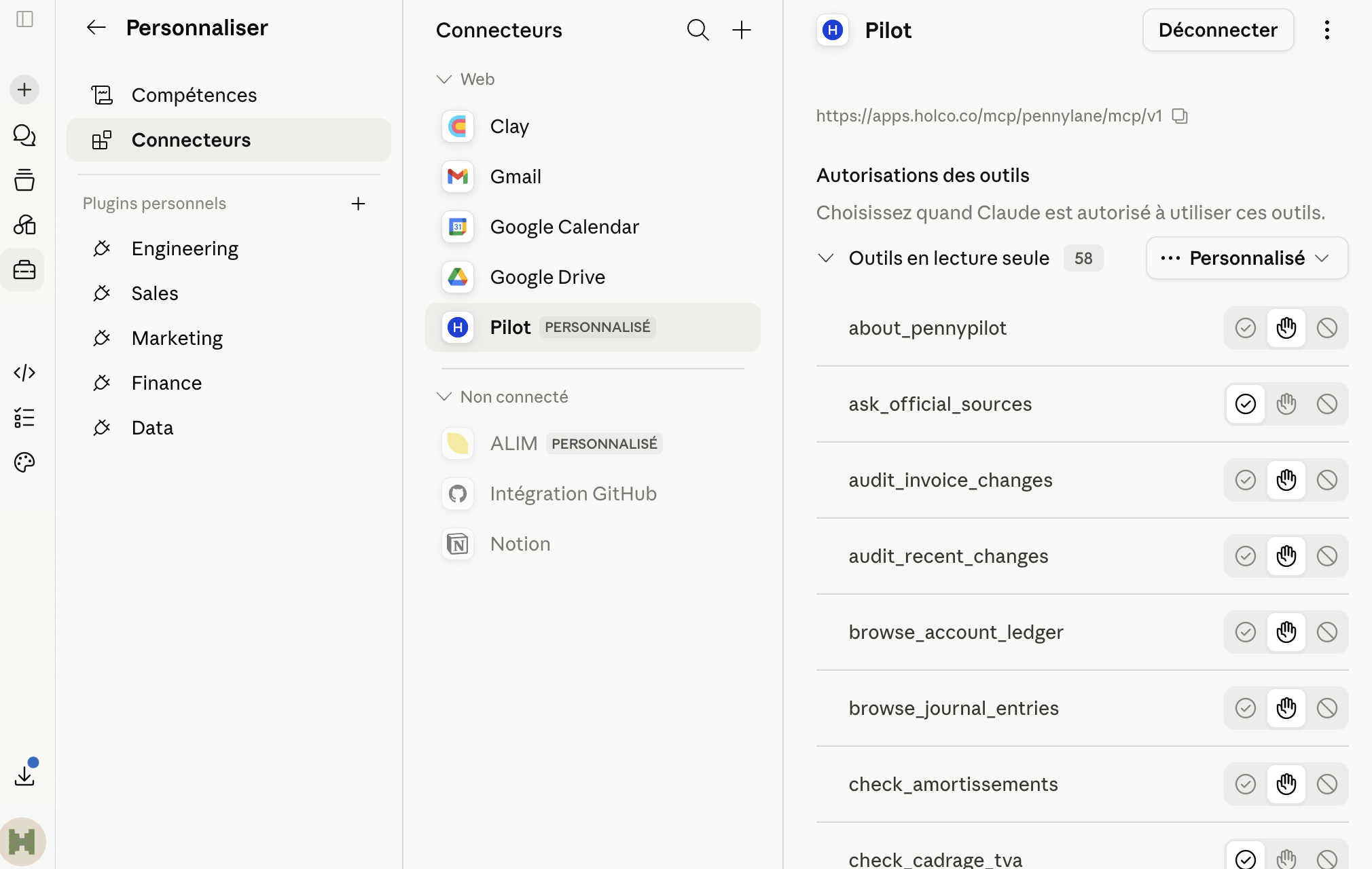
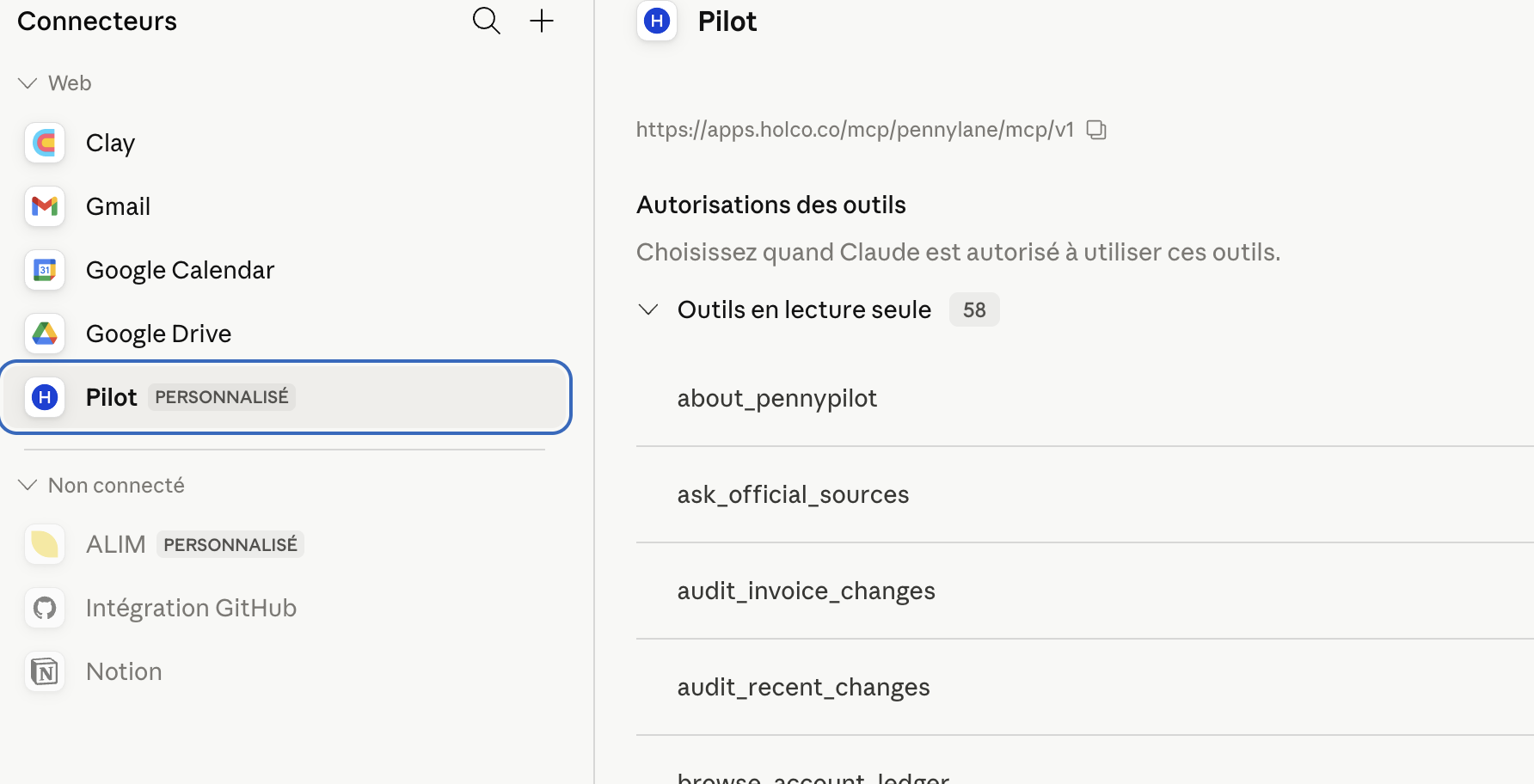
C'est normal, et ce n'est pas une erreur HOLCO. En Team et en Enterprise, un Owner doit d'abord ajouter le connecteur pour l'organisation : Paramètres de l'organisation → Connecteurs → Ajouter → Personnalisé → Web, avec l'adresse https://mcp.holco.co. Ensuite chaque membre ouvre Personnaliser → Connecteurs, trouve l'entrée marquée « Personnalisé » et clique sur Connecter pour s'authentifier avec sa propre clé. Depuis juin 2026, Anthropic permet aussi de provisionner cet accès via l'annuaire d'entreprise.
Quel plan Claude faut-il ?
Free, Pro, Max, Team ou Enterprise. Le plan Free est limité à un seul connecteur personnalisé, Pro ou Max recommandé en usage cabinet.
Installation Desktop ou Web ?
Installation via
claude.ai (web) recommandée, l'OAuth est plus fluide dans le navigateur. Le connecteur se synchronise automatiquement sur Claude Desktop (Mac / Windows) du même compte, vous n'avez rien à reconfigurer côté Desktop.
Ma clé peut-elle fuir dans une conversation ?
Non. Vous ne la collez qu'une seule fois sur la page d'autorisation HOLCO. Claude ne voit qu'un jeton dédié. Ne collez jamais votre clé pp_live_… dans le chat.
Comment révoquer l'accès ?
Depuis
mon espace cabinet, bouton « Régénérer la clé ». L'ancienne clé est invalidée immédiatement. Côté Claude : Settings → Connectors → HOLCO → Remove.
Claude affiche une erreur de connexion, que faire ?
Vérifiez que l'URL collée est exactement
https://mcp.holco.co (HTTPS, pas d'espace). Si l'erreur persiste, votre clé a peut-être été régénérée, recopiez-la depuis
mon espace cabinet puis ré-autorisez le connecteur.
Quels outils sont disponibles ?
45 outils en lecture seule à l'installation : revue analytique, P&L, impayés, balance âgée, banque, pré-révision, grand livre… Plus
15 outils quand votre cabinet active Microsoft 365. Certains cabinets sont bascules sur un point d'entrée unique qui couvre les mêmes capacités en une seule entrée ; nous le posons à la demande. Le catalogue complet est sur
/fonctions.
Compatible Cursor ou d'autres interfaces IA ?
Oui. Le serveur suit le standard ouvert MCP (Streamable HTTP). Endpoint https://mcp.holco.co, auth Bearer pp_live_….
HOLCO écrit-il dans Pennylane ?
Non. Lecture seule, garantie côté serveur. Aucun outil ne modifie un dossier, un compte ou une écriture.